



Um guia passo a passo simples para personalizar modelos de telefone.
Uma API é uma ótima maneira de automatizar as coisas, mas se você deseja uma rota de personalização simples, os modelos de telefone personalizados são uma opção comprovada.
Você pode criar um modelo personalizado que não será sobrescrito e pode ser mantido por conta própria. Isso requer algum conhecimento dos parâmetros de provisionamento dos telefones IP com os quais você deseja trabalhar (neste caso, Yealink).
Você fará uma cópia do modelo e, em seguida, aplicará-o ao configurar o telefone; esse modelo separado não será sobrescrito. Atualizamos nosso guia para você começar. Aqui está um resumo.
Personalização das configurações em telefones Yealink através de um modelo de telefone personalizado
Este documento mostra um rápido passo a passo para personalizar duas configurações em telefones Yealink através de um modelo de telefone personalizado, usando as instruções do guia de configuração intitulado Criando Modelos Personalizados de Telefones IP. O modelo de telefone alvo para este exemplo é o Yealink T48S, mas as personalizações se aplicam a todos os modelos de telefone listados no modelo.
Para este exemplo, você trabalhará na intensidade da luz de fundo do visor do telefone:
- a intensidade da luz de fundo quando o telefone está ativo; isso é controlado pelo parâmetro phone_setting.active_backlight_level
- a intensidade da luz de fundo quando o telefone está inativo; isso é controlado pelo parâmetro phone_setting.inactive_backlight_level
Passo 1: Crie um modelo de telefone personalizado a partir do modelo base
Você pode seguir as instruções em Duplicar um Modelo de Telefone Base aqui para criar seu modelo personalizado. Para facilitar a identificação posteriormente, você pode usar o nome de arquivo yealinkT4x_backlight ao criar uma cópia do modelo.
Passo 2: Faça suas alterações personalizadas
Acesse o Console de Admin e:
- Navegue até “Admin → Avançado → Modelos”
- Selecione “yealinkT4x_backlight.ph.xml” no menu suspenso
- Clique dentro da área de edição de texto do modelo
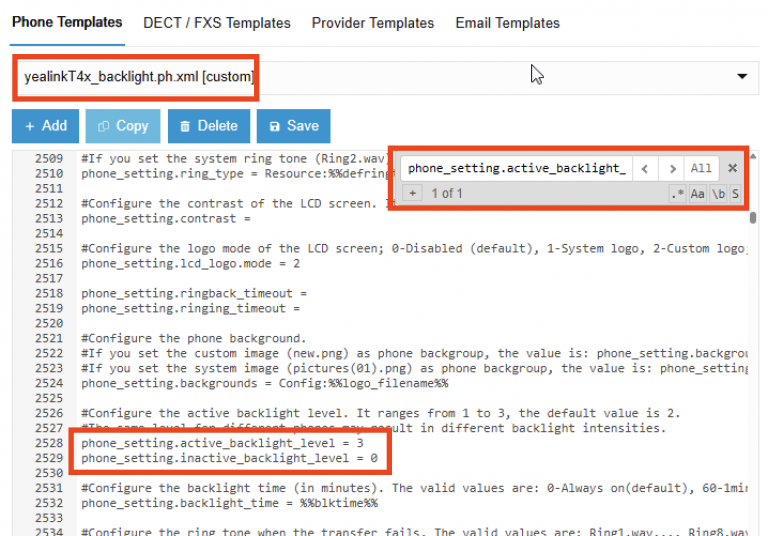
- Pressione CTRL+F para procurar phone_setting.active_backlight_level.
- Ajuste os valores da seguinte forma:
- phone_setting.active_backlight_level = 3 (para reduzir o nível de luz de fundo quando o telefone estiver ativo)
- phone_setting.inactive_backlight_level = 0 (para desligar a tela quando o telefone estiver inativo)
- Clique no botão Salvar.
Passo 3: Atribua o modelo personalizado ao seu telefone
Acesse o Console de Admin e:
- Navegue até “Console de Admin → Usuários”
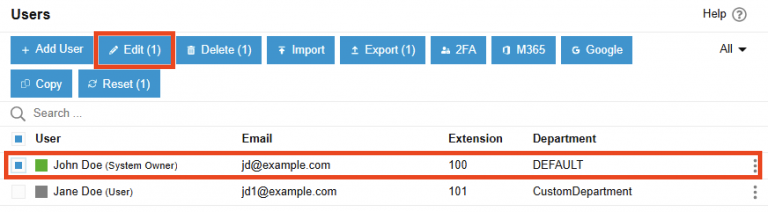
- Marque a caixa de seleção ao lado do seu usuário e clique no botão Editar
- Selecione a guia Telefone IP e clique no botão Configurar um Telefone
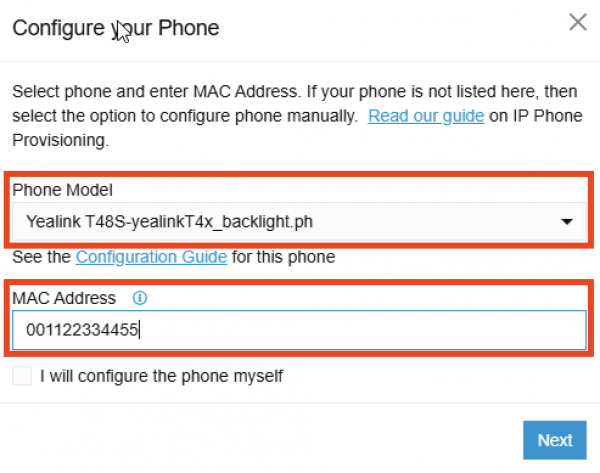
- Selecione seu modelo personalizado no menu suspenso Modelo do Telefone
- Insira o endereço MAC do seu telefone IP no campo Endereço MAC
- Clique no botão Avançar
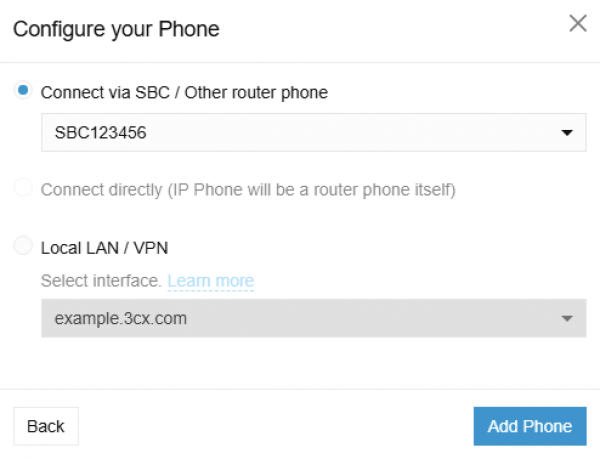
- Selecione o tipo de conexão correto para o seu telefone IP na caixa de diálogo Configurar O Seu Telefone
- Clique no botão Adicionar telefone e clique no botão Fechar na caixa de diálogo Telefone IP Adicionado
- Reinicie o seu Telefone IP:
- A opção mais segura é redefinir as configurações de fábrica do seu Telefone IP
- O telefone será reiniciado e provisionado novamente com as novas configurações personalizadas
Participe da discussão
Participe da discussão em nosso fórum. Siga-nos no X e no LinkedIn para se manter atualizado sobre as últimas notícias e lançamentos de recursos.






 Copyright © 2025