



Restaurando a conectividade criptografada após uma falha na renovação automática.
Para todos os FQDNs fornecidos pela 3CX, os certificados SSL são configurados para serem atualizados automaticamente. Isso garante que seu 3CX permaneça seguro, renovando-se automaticamente bem antes do vencimento.
No entanto, se por algum motivo seu sistema 3CX não conseguir acionar e concluir a renovação automática, você terá que forçar a renovação. Seguindo nosso blog anterior sobre certificados SSL e correntes de certificados, este blog aborda o que fazer se uma renovação automática falhar.
Por Que A Renovação Automática Às Vezes Falha?
As causas típicas para isso são uma das seguintes:
- Restrições de firewall que impedem o servidor 3CX de acessar a renovação automática
- Problemas de conectividade com a Internet durante a tentativa de renovação automática
Confirme Se O Seu Certificado Expirou
Execute o seguinte comando no Windows PowerShell:
PS C:\Users\user> $uri = "https://examplepbx.3cx.com.cy"

PS C:\Users\user> $req = [Net.HttpWebRequest]::Create($uri)

PS C:\Users\user> try { $req.GetResponse() | Out-Null } catch {}

PS C:\Users\user> $req.ServicePoint.Certificate.GetExpirationDateString()

2/10/2026 1:30:00 PM

PS C:\Users\user>
…ou a partir de uma linha de comando Linux:
[email protected] ~ % URI="https://examplepbx.3cx.com.cy"

[email protected] ~ % curl -Ikv $URI 2>&1 | grep "expire"

* expire date: Feb 10 13:30:00 2026 GMT

[email protected] ~ %
… o que confirmará que o certificado realmente expirou.
Como Resolver Isso?
Você pode acionar manualmente o processo de renovação do certificado executando o seguinte procedimento:
- No Console de Admin 3CX, navegue até “Admin → Avançado → Parâmetros”.
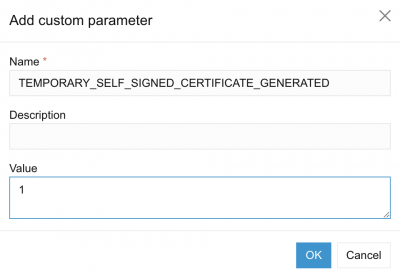
- Procure o Parâmetro Personalizado “TEMPORARY_SELF_SIGNED_CERTIFICATE_GENERATED” e defina o valor como 1.
-
- Se o parâmetro não for encontrado, clique no botão Adicionar para criá-lo
- Acionar o procedimento de renovação manualmente:
- Para Windows, execute o seguinte a partir do CMD (Executando como Administrador)
"C:\Program Files\3CX Phone System\Bin\PbxConfigTool.exe" -renew-certificates
-
- Para Linux, execute o seguinte na linha de comando
sudo -u phonesystem /usr/lib/3cxpbx/PbxConfigTool -renew-certificates
- Aguarde até que o processo seja concluído; 5 minutos devem ser um intervalo seguro.
- Reinicie o serviço nginx:
- No Windows (a partir do CMD executado como Administrador):
sc stop "3CX PhoneSystem Nginx Server" && timeout /nobreak /t 5

sc start "3CX PhoneSystem Nginx Server"
-
- No Linux:
sudo service nginx restart
… e seu certificado SSL deve estar renovado. Você pode confirmar se o certificado foi atualizado executando novamente os comandos de confirmação descritos acima.
Participe da Discussão
Participe da discussão em nosso fórum e nos diga a sua opinião. Siga-nos no X e no LinkedIn para se manter atualizado sobre as últimas notícias e lançamentos de recursos.






 Copyright © 2025