



Controle o seu telefone fixo a partir do seu softphone.
Se você gosta de atender chamadas em um telefone fixo, e não no softphone, este BETA permite que você faça exatamente isso. Você também pode acessar um painel de ação rápida totalmente novo para fazer login/logout de filas mais rapidamente e muito mais.
Utilize como um Softphone ou com um Telefone Fixo

Inicie e receba chamadas no seu telefone fixo em vez de no PC. A troca de dispositivos é feita na página Configurações.
Botões de Ação Rápida
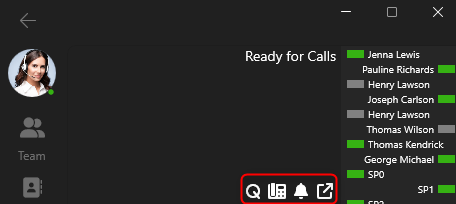
Estamos introduzindo um painel de botões de ação rápida no teclado. Aqui você pode:
- Fazer login/logout de filas
- Conhecer o dispositivo registrado [telefone fixo, softphone ou smartphone]
- Ligar/desligar o Toque
- Manter Fixado no Topo
Instalar e Atualizar por Conta Própria? Implemente como MSIX
Se você quiser controlar a implementação E ATUALIZAÇÃO do software por conta própria (o que inclui monitorar o blog da 3CX para obter atualizações), poderá usar o MSIX em vez da Microsoft Store ou do instalador da Web da MS.
Monitore o 3CX.com.br Diariamente e Atualize o Aplicativo em Todo o Sistema Imediatamente
Esse método de implementação só deve ser usado se você tiver uma ferramenta de implementação de software de rede que permita uma atualização rápida e abrangente em todo o sistema. Você é expressamente responsável pela atualização do aplicativo e, no caso de um requisito urgente de atualização de segurança, deve ser capaz de implantar e atualizar o aplicativo quase que imediatamente. Você também se comprometerá a acompanhar os blogs e fóruns da 3CX diariamente, garantindo que esteja totalmente ciente de quaisquer atualizações de segurança que possam precisar ser aplicadas. Se você, como administrador ou parceiro, não tiver essa capacidade, não use esse método de implementação! Você é o único responsável por qualquer dano que possa ocorrer por não monitorar nossos blogs e atualizar os sistemas imediatamente. Ao fazer o download e instalar o MSIX, você aceita essa responsabilidade.
Etapas para Instalação
- Aceite a responsabilidade de monitorar o site 3cx.com.br em busca de atualizações e de implementar atualizações nos sistemas dentro de horas, se necessário.
- Faça o download do MSIX do 3CX Softphone aqui.
- Você precisa ter o Windows AppRuntime 1.4 instalado, que pode ser encontrado aqui. Caso contrário, a instalação falhará com a mensagem “O instalador não conseguiu instalar as dependências do pacote”.
- Execute o MSIX e clique em instalar.
- Aceite o EULA.
- Monitore os blogs do 3CX.com.br diariamente e instale atualizações em todo o sistema, se necessário.
Observação: você também pode fazer o download do softphone em seu Portal do Parceiro 3CX > Downloads.
Plano de Desenvolvimento
Esse novo softphone para Windows é o nosso cliente Windows recomendado e substitui o antigo cliente legacy e o aplicativo Electron. Nem o aplicativo Electron nem o cliente antigo receberão mais atualizações de segurança. Portanto, recomendamos mudar para esse aplicativo o mais rápido possível.
Os recursos a seguir serão fornecidos a esse aplicativo nos próximos meses:
- Suporte a fones de ouvido Yealink (estamos aguardando os drivers Windows testados da Yealink).
- O suporte a chat estará disponível em junho de 2024.
- Suporte a Conferências de vídeo e Agendamento em julho de 2024.
Participe de Nosso Programa Beta
As futuras versões Beta do Softphone estarão disponíveis na Microsoft Store. Pesquise por “3CX BETA” para encontrar as futuras versões BETA do Softphone. Não é necessário enviar nenhum formulário ou criar uma conta.
Não execute a versão de produção do 3CX Softphone junto com o aplicativo BETA, pois isso pode causar conflitos.
Para obter instruções sobre como instalar e provisionar o aplicativo 3CX Windows Softphone, consulte nosso Manual do Usuário.






 Copyright © 2025