


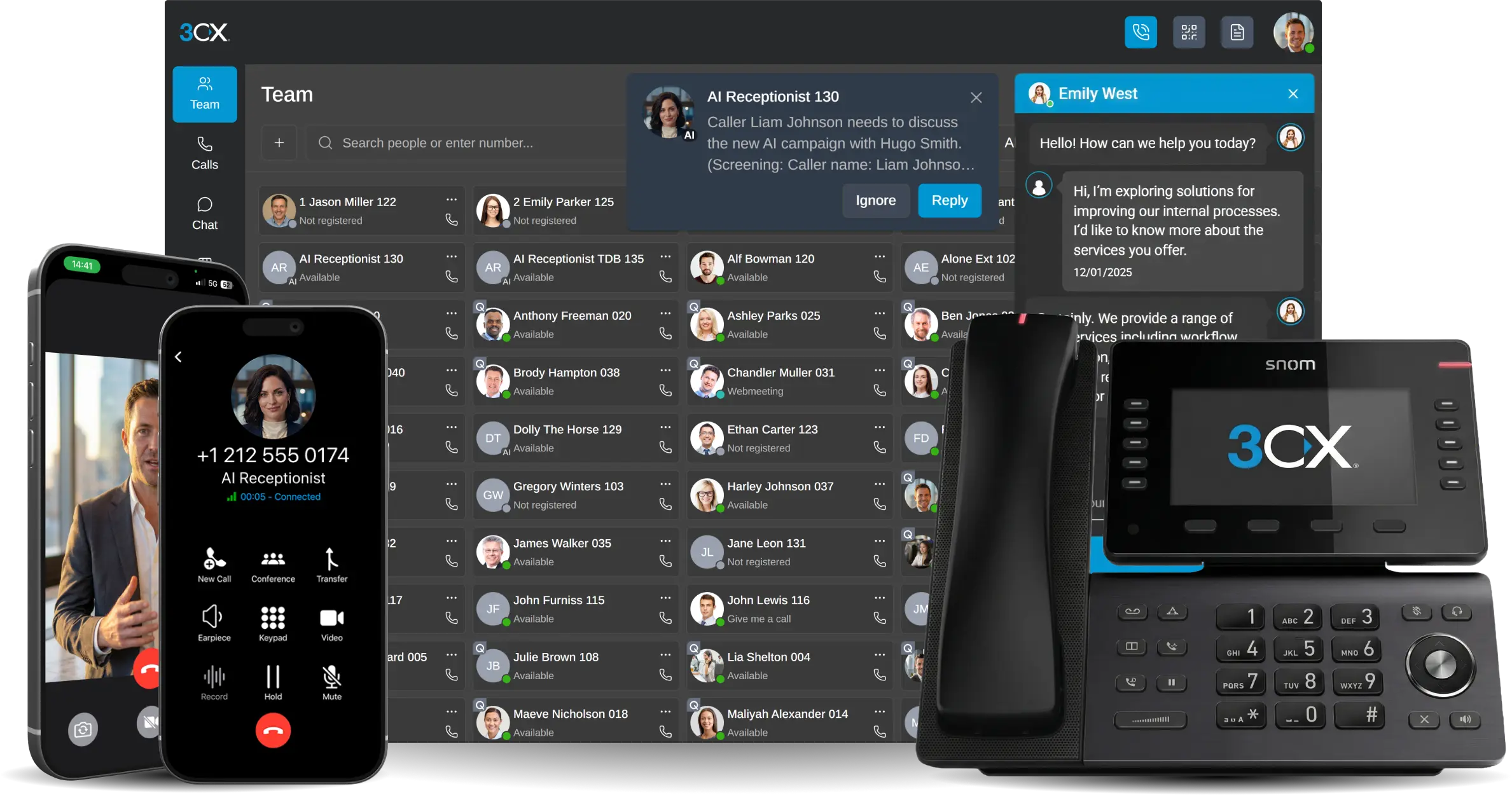

Acesse chats e gravações de chamadas a partir do seu Windows Softphone.
Esta versão BETA do Windows Softphone adiciona chats e gravações nativos ao seu aplicativo. Inicie chats por SMS, responda a chats do Facebook, WhatsApp, Chat Ao Vivo e Fila e gerencie gravações de chamadas, tudo isso sem sair do softphone. Os centros de contato, em particular, perceberão que isso aumenta a produtividade de seus agentes por terem todas as funções centralizadas em um único aplicativo.
Inicie e Responda a Chats Diretamente do Softphone
Antes desta versão BETA, o chat era uma função externa vinculada do Softphone ao Cliente Web. Agora, o chat foi integrado diretamente ao 3CX Softphone. Os usuários podem iniciar chats individuais, em grupo e por SMS, bem como responder a chats de todos os tipos, incluindo os do WhatsApp, Facebook, Live Chat e Filas.

Os principais destaques incluem:
- Capacidade de adicionar ou remover participantes e transformar chats individuais em conversas em grupo
- Todas as operações de fila para chats externos estão incluídas, ou seja, assumir a propriedade, marcar como tratado ou concluído
- Iniciar chats a partir do ícone de contato e de qualquer outra lista
Como Usar
- A opção “Allow chat” (Permitir chat) precisa ser ativada no PABX
- Configure troncos de SMS, filas e chats externos no Console do Admin
- No softphone, clique no botão “More” (Mais) e depois em “Chats”
- Todos os seus chats existentes serão listados na lista “Chat”.
- Clique no botão “+” para criar um novo chat individual, em grupo ou por SMS
Gravações de Chamadas Nativas
As gravações de chamadas integradas foram incluídas no Windows Softphone desde o seu lançamento, mas sua visualização/download foi terceirizada para o Web Client. Esta versão BETA permite que o softphone ouça, visualize transcrições e faça download das gravações escolhidas.
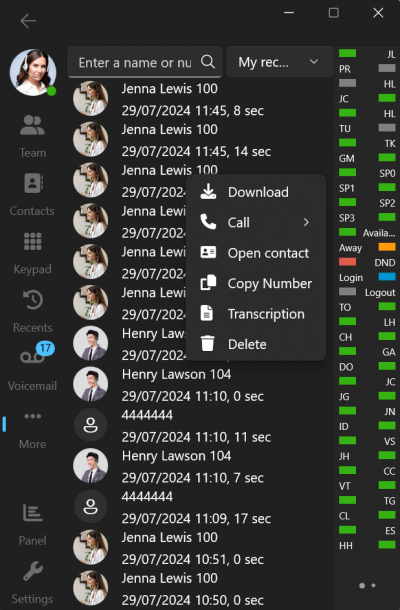
- Com as permissões necessárias, os gerentes podem ver todas as gravações dos softphones constituintes
- Cada item tem um menu de contexto para download rápido, chamadas, cópia de números e exclusão
Como Usar
- A opção “Show Call Recording” (Mostrar Gravação de Chamadas) precisa ser ativada no PABX
- No softphone, clique no botão “More” (Mais) e depois em “Recordings” (Gravações)
- Filtre as gravações por “My Recordings” (Minhas Gravações) e “All recordings” (Todas as Gravações) – isso também depende de sua função no departamento
Em Breve: Transferência de Chat
Nos próximos meses, adicionaremos a transferência e o encaminhamento de chat para outros agentes e membros da equipe.
Participe do Programa BETA
As futuras versões Beta do Softphone estarão disponíveis na Microsoft Store. Pesquise por “3CX BETA” para encontrar as futuras versões BETA do Softphone. Não é necessário enviar nenhum formulário ou criar uma conta.
Não execute a versão de produção do 3CX Softphone junto com o aplicativo BETA, pois isso pode causar conflitos.
Para obter instruções sobre como instalar e provisionar o aplicativo 3CX Windows Softphone, consulte nosso Manual do Usuário.
Veja o Registro Completo de Alterações.
Vá até o fórum dedicado ao Windows Softphone para nos dizer o que você pensa.






 Copyright © 2025