


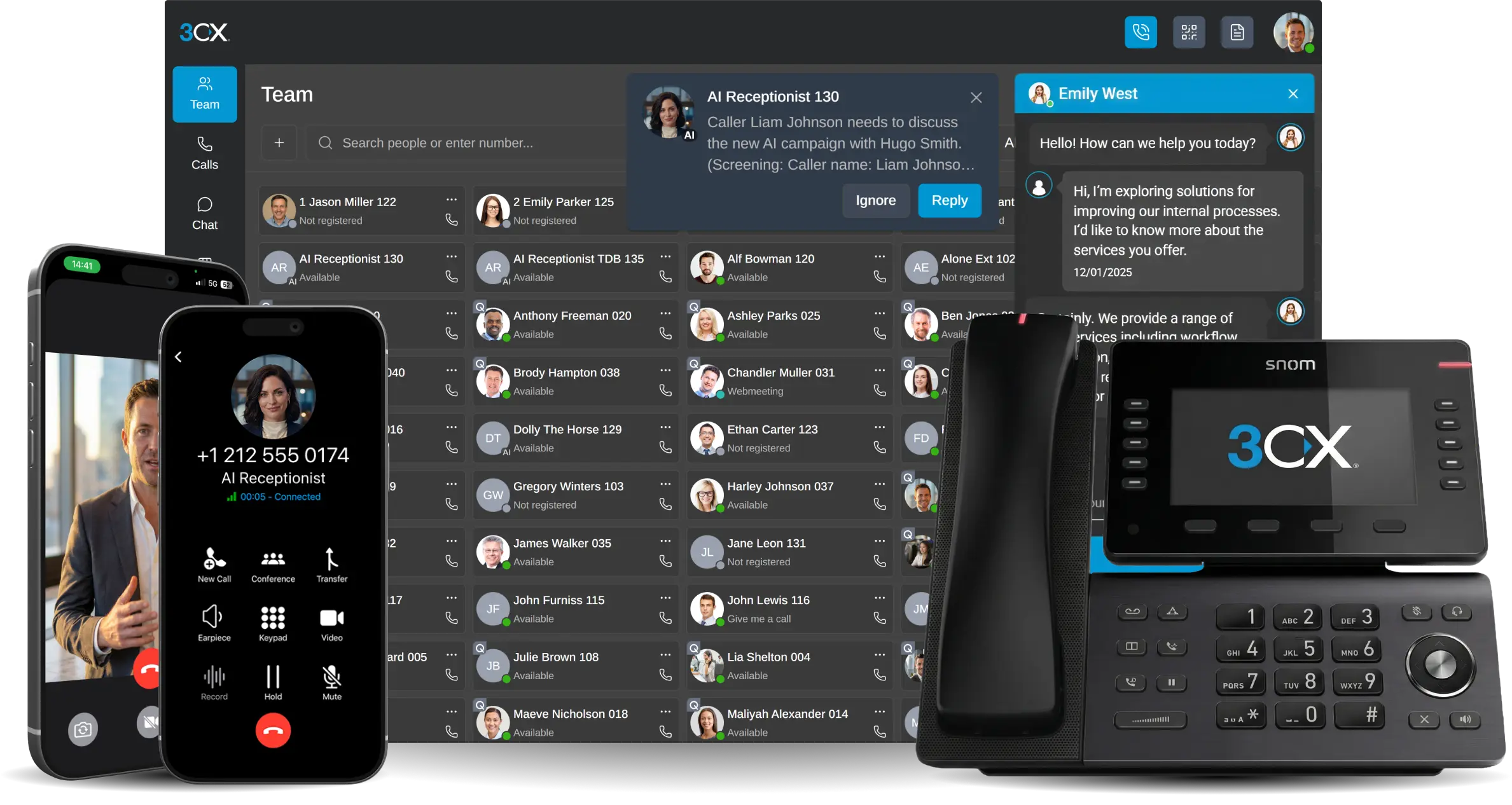

Mantenha os registros dos clientes abertos e os controles de chamadas na tela enquanto trabalha em outros aplicativos.
A maioria das chamadas ocorre enquanto você está fazendo outra coisa, como consultar um pedido, atualizar um tíquete ou verificar uma planilha. Até agora, isso significava voltar à aba do Cliente Web toda vez que você precisava colocar a chamada em espera, silenciar ou transferir.
Imagine um cliente ligando por causa de um atraso na entrega. O pedido dele está aberto no seu CRM; ele pede para falar com o departamento financeiro, e o botão de transferência fica a três abas de distância.
Com o Update 10 do 3CX V20, isso não é mais um problema. O novo discador popup sai do Cliente Web 3CX e aparece em uma pequena janela que fica sempre em primeiro plano no Chrome ou no Edge, para que sua chamada permaneça visível independentemente do que você estiver fazendo.
Abra-o e Mantenha-o à Vista
Um clique coloca seu discador na frente de tudo o mais. Ele usa o recurso Picture-in-Picture, por isso permanece visível quando você alterna entre abas do navegador ou abre um aplicativo de desktop. Começar é simples:
- Abra o discador no Cliente Web 3CX.
- Clique no botão de desancoragem para abri-lo em uma janela popup.
- Mova o discador para onde precisar, inclusive entre vários monitores.
Atenda e Faça Chamadas Sem Trocar de Abas
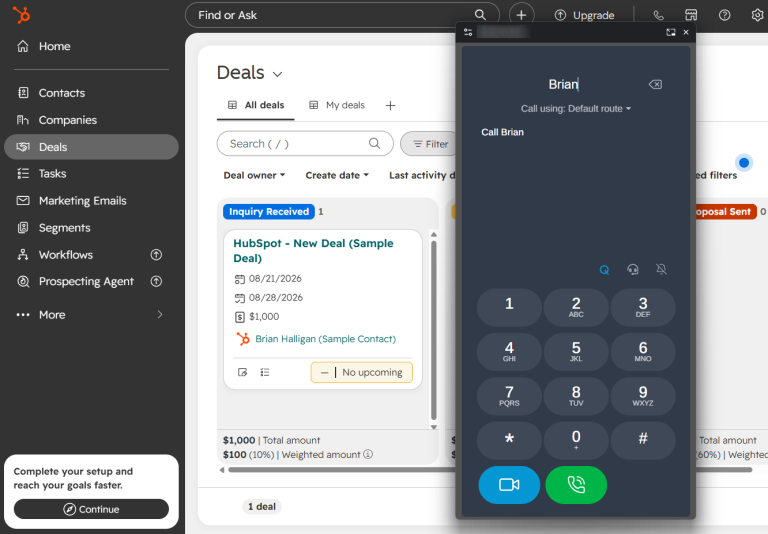
O discador popup não se limita a gerenciar chamadas ativas. Você também pode atender chamadas recebidas e fazer chamadas diretamente da janela. Quando um cliente liga, você pode atender pelo discador popup enquanto mantém o aplicativo atual aberto.
Precisa ligar de volta para um cliente? Encontre os detalhes dele no seu CRM e faça a ligação usando o discador popup, sem precisar voltar ao Cliente Web principal. Isso é particularmente útil para equipes de vendas e suporte que trabalham regularmente com vários aplicativos enquanto atendem chamadas.
Imagine um representante de vendas analisando uma negociação no CRM quando o cliente liga. O discador popup fica sobre a janela do CRM, permitindo que ele verifique os detalhes da negociação e registre observações sem que os controles da chamada saiam da tela.
A chamada vem até você, em vez de você ter que procurá-la entre as abas.
Colocar em Espera, Silenciar e Transferir de Qualquer Lugar
Tudo o que você precisa durante a chamada está bem ali na janela popup flutuante. Isso é importante porque procurar a aba certa é o que torna as chamadas constrangedoras, deixando o cliente esperando em silêncio enquanto você clica de um lado para o outro.
Digamos que o cliente pergunte algo que você precise verificar. Clique em “Em Espera”, verifique a informação e retome a ligação. Se for uma dúvida sobre cobrança, transfira a ligação para um colega a partir da mesma janela, com o registro do cliente ainda aberto à sua frente.
Quando a ligação terminar, o discador permanece no lugar, pronto para a próxima. Ancore-o sempre que quiser recuperar o Cliente Web completo.
Configure Seu BLF Antes de Colocar o Discador em Modo Flutuante
Escolha o layout do seu Busy Lamp Field (BLF) antes de desancorar. Enquanto o discador estiver flutuando, o painel do BLF não pode ser expandido ou recolhido.
Se você transferir chamadas para o mesmo grupo de colegas o dia todo, exiba primeiro o painel BLF, depois desancore, e seus atalhos ficarão flutuantes com você. Para alterar o layout posteriormente, ancore o discador, exiba ou oculte o painel e desancore novamente. Ancorar também traz a janela do Cliente Web de volta ao foco.
Dedique alguns segundos à configuração, e o discador flutuante funcionará do jeito que você gosta.
É bom saber: mantenha a aba do Cliente Web aberta enquanto usa o discador flutuante. A janela flutuante pertence a essa aba e se fecha quando a aba é fechada.
Participe da Discussão
Participe da discussão sobre o 3CX em nossos fóruns. Siga-nos no X e no LinkedIn para se manter atualizado sobre as últimas notícias e lançamentos de recursos.






 Copyright © 2025