



Adicione contatos do M365, CRM, pessoais e da empresa a partir do aplicativo 3CX.
Após a última versão BETA, o aplicativo 3CX para Android foi lançado. A última atualização permite adicionar contatos às agendas pessoais, da empresa, CRM e M365 durante uma chamada em andamento, além de monitorar a qualidade da chamada a partir do teclado de discagem do aplicativo. Continue lendo para ver como os novos recursos funcionam.
Adicionar Contatos do M365, CRM, Pessoais ou da Empresa
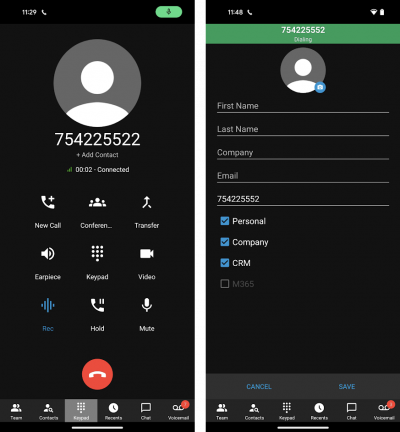
Enquanto estiver em uma chamada para um número não salvo:
- Toque no rótulo “Add Contact” (Adicionar Contato) do seu discador
- Um formulário é aberto, exibindo o número não salvo
- Digite um nome, sobrenome e qualquer informação adicional
- Selecione o tipo de contato [Pessoal, Empresa, CRM, M365 ou todos]
- Toque em salvar
A adição ao M365 e ao CRM também é possível por meio do formulário de criação de contato.
Observação: As caixas de seleção de CRM e M365 só estarão disponíveis se estiverem configuradas com o PABX. A opção “Empresa” só estará disponível se o usuário tiver o direito de criar contatos da empresa.
Monitore a Qualidade de suas Chamadas a partir do Teclado de Discagem
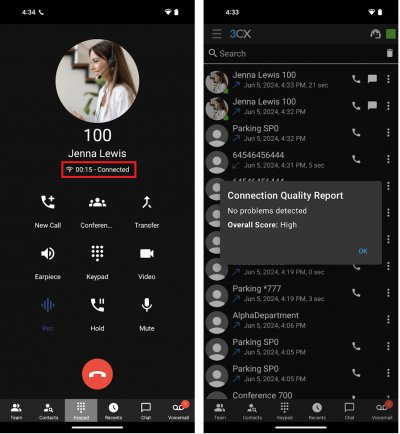
Outra adição ao aplicativo para Android é a “Ferramenta de Monitoramento da Qualidade da Conexão”. Ela permite que os usuários monitorem a qualidade da conexão durante uma chamada em andamento, bastando tocar no rótulo do indicador de qualidade no discador. Durante uma chamada:
- Toque no ícone de duração da chamada em seu discador
- Aparecerá uma caixa de diálogo solicitando que você inicie o monitoramento. Toque em ‘OK’.
- Após o término da chamada, vá para a guia “Recentes”.
- Toque no botão de menu ao lado da chamada recente e toque em ‘Quality Report’ (Relatório de Qualidade) para revisar
Um relatório mais abrangente pode ser encontrado no Cliente Web. Faça login no Cliente Web e vá para “Calls” (Chamadas) na barra de navegação. Clique no botão “Show call quality report” (Mostrar relatório de qualidade da chamada) ao lado de sua chamada.
Transforme uma Chamada em uma Conferência
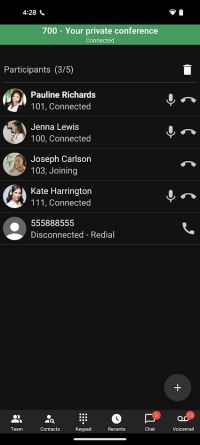
Os usuários podem adicionar facilmente mais participantes a uma chamada ativa. Durante uma chamada com uma pessoa:
- Toque no botão “Conferência” no discador
- Selecione quantos participantes desejar
- Pressione o botão de seta verde e os participantes selecionados serão discados para a chamada em conferência
Somente o criador da conferência pode gerenciar a conferência. O botão de conferência é desativado para os participantes.
Obtenha o Aplicativo Mais Recente
Faça o download do novo aplicativo na Play Store ou atualize o aplicativo existente em seu dispositivo.
Conte-nos suas opiniões/perguntas no Fórum do Android.
Veja o registro completo de alterações.






 Copyright © 2025