


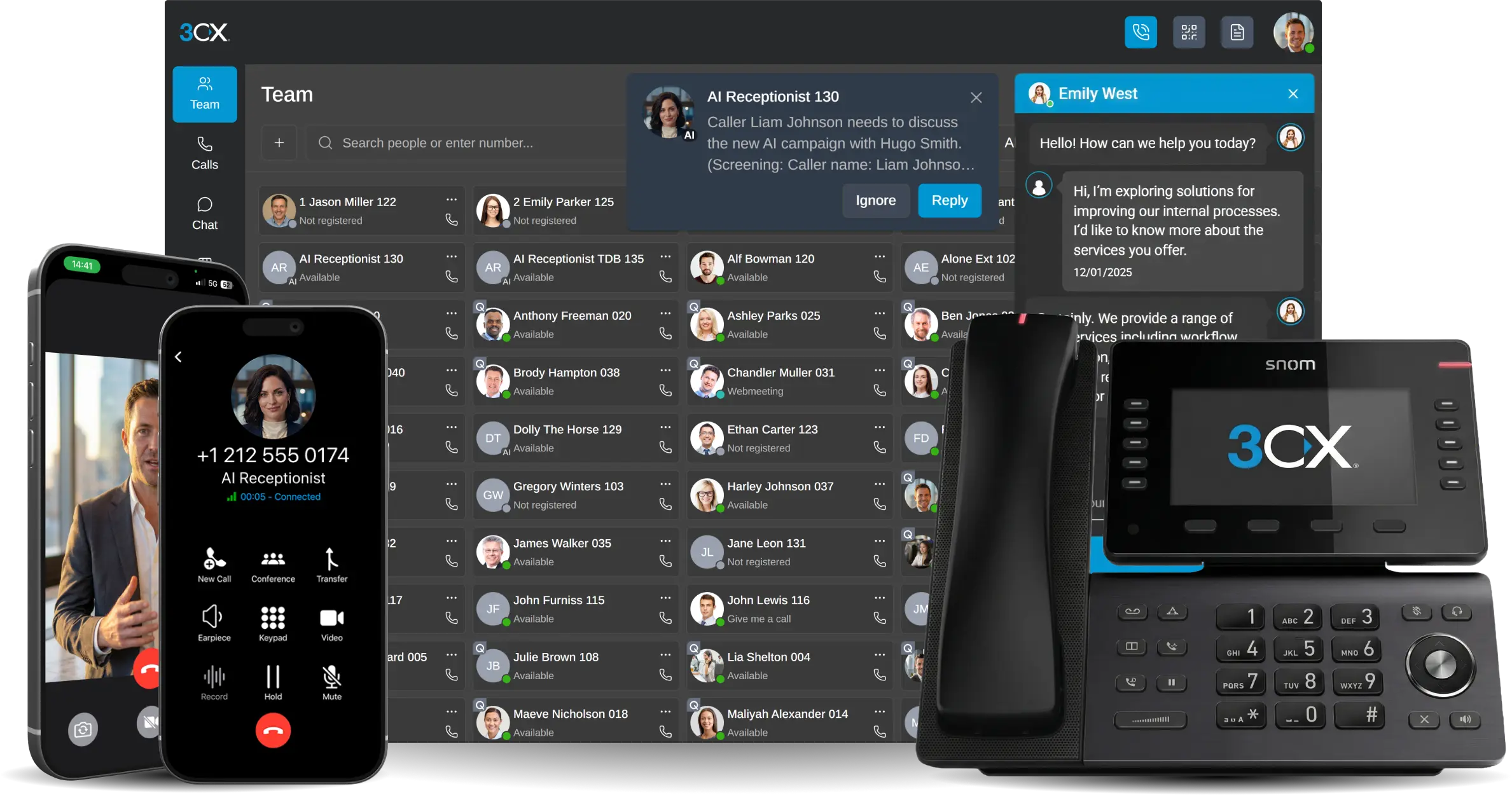

Permite que os recepcionistas definam regras de encaminhamento de chamadas e leiam e respondam por meio da própria notificação do chat.
O mais recente 3CX Windows Softphone 5.1 BETA permite que você defina regras de encaminhamento de chamadas e introduz notificações de chat. Também há atualizações sobre o provisionamento de código QR para conectar clientes móveis 3CX diretamente do 3CX Softphone, além de definir o status de outros ramais de usuário e habilitar uma nova configuração “foco na chamada recebida”. Também melhoramos o teclado para simplificar o uso diário – continue lendo para descobrir todos os detalhes.
Controle de versão: Até recentemente, nossos softphones não eram versionados. A partir desta versão, o controle de versão começa na 5.1.
Recepcionistas Definem Regras de Encaminhamento de Chamadas
Os usuários do PABX versão 20 Update 6 ou superior com privilégios de função de usuário em nível de recepcionista ou superior poderão verificar para onde uma chamada está sendo encaminhada e definir regras de encaminhamento de chamadas. Para isso, vá para a página Team (Equipe), clique com o botão direito do mouse em um membro da equipe e selecione a opção Set Call Forwarding (Definir Encaminhamento de Chamadas).
A página Encaminhamento de Chamadas será exibida para as configurações atuais desse usuário. As configurações desse usuário específico podem agora ser alteradas.
Ler e Responder por meio de Notificações de Chat
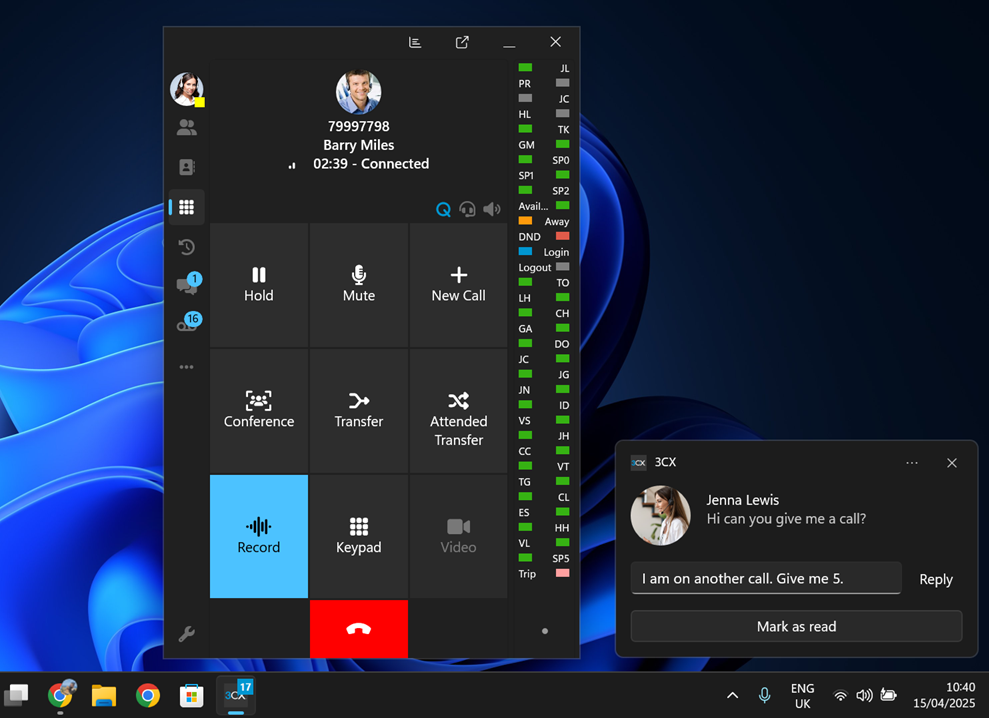
Esta versão apresenta as notificações de chat, permitindo que os usuários leiam uma mensagem recebida e respondam rapidamente por meio da própria notificação. Você pode clicar no botão Responder ou pressionar Ctrl+Enter para enviar sua mensagem. Ao clicar na própria notificação, o usuário será levado ao chat ativo. Outros recursos de bate-papo incluem Marcar Como Lida.
Ativação de notificações no Windows
Se você não receber nenhuma notificação do aplicativo 3CX, verifique se as notificações no Windows estão ativadas para o 3CX
- Clique no botão Start (Iniciar)
- Vá para Settings (Configurações) > System (Sistema) > Notifications (Notificações)
- O botão de rádio do 3CX deve estar ativado
Provisionamento de Aplicativos Móveis 3CX A Partir do 3CX Softphone
Se você estiver no PABX versão 20 Update 5 e superior, poderá provisionar seu cliente móvel 3CX diretamente do 3CX Softphone. Vá para Settings (Configurações) > Clique no botão QR Code (Código QR) no canto superior direito ao lado dos detalhes de seu ramal. Uma caixa de diálogo será exibida, fornecendo links para os aplicativos da loja, guias do manual do usuário e o código QR. Digitalize esse código QR em seu aplicativo 3CX para provisionar sua conta.
Obtenha o aplicativo: App Store ou Google Play
Guias do usuário iOS e Android
Definir Status Para Outros Ramais de Usuário
Os usuários com privilégios de função de usuário em nível de recepcionista ou superior agora podem definir o status de outros ramais de usuário.
Vá para a página Team (Equipe), clique com o botão direito do mouse em um membro da equipe e selecione a opção Set status (Definir Status). Uma caixa de diálogo é exibida para permitir que o status desse usuário seja atualizado.
Nova Configuração: Foco nas Chamadas Recebidas
Na página de configurações, em Opções Gerais, temos uma nova configuração “Foco em chamadas recebidas”. A ativação dessa configuração traz o aplicativo para o primeiro plano se ele tiver sido fechado ou minimizado ao receber uma chamada.
Caso o aplicativo esteja aberto e oculto sob outras janelas, a Microsoft nos impede de colocar o aplicativo em primeiro plano. Nesse caso, o ícone do 3CX começará a piscar na barra de tarefas, notificando-o sobre uma chamada recebida, juntamente com o banner de notificação de chamada recebida.
Outras Alterações no Teclado
Nesta versão
- O botão Keep on top agora pode ser acessado na barra de título do aplicativo, ao lado do botão Painel
- O status do seu ramal agora está claramente visível sob o texto ‘Digite o nome ou o número’
- Você pode alternar a funcionalidade de controle do telefone fixo diretamente dos botões de ação rápida no teclado, clicando no ícone do meio e selecionando entre o 3CX Softphone ou qualquer outro telefone fixo ou smartphone registrado com o mesmo ramal
- Controle o volume da campainha na página Settings (Configurações). Valores predefinidos: 25%, 50%, 75% ou 100%. Valor padrão: 100%.
- A música de outras fontes agora será pausada automaticamente quando uma chamada for recebida. Essa opção está desativada por padrão e pode ser ativada na página Configurações.
Consulte o registro de alterações para obter uma análise detalhada de todas as atualizações.
Como Obter o 5.1 BETA
Vá para a Microsoft Store para localizar e instalar o 3CX BETA.
Observação: Evite executar a versão de produção junto com a BETA para evitar conflitos.
Fórum do Windows Softphone
Acesse o Fórum dedicado do Windows Softphone para nos dizer o que você pensa.
Siga-nos no X e no LinkedIn para se manter atualizado sobre as últimas notícias e lançamentos de recursos.






 Copyright © 2025