



Evite a ativação acidental do modo “Não Perturbe”, remova os gatilhos ocultos de status e adicione um caminho seguro de recuperação.
Uma recepção, posto de segurança, posto de enfermagem ou linha de emergência não pode simplesmente desaparecer do roteamento de chamadas porque alguém ativou o modo “Não Perturbe” (DND). Isso cria um desafio administrativo direto: como garantir que ramais selecionados permaneçam disponíveis sem depender de que cada usuário perceba e corrija uma mudança acidental de status?
Não existe uma configuração única no PABX que desative o modo “Não Perturbe” (DND) em todos os Telefones IP e aplicativos 3CX. Em vez disso, os Admins podem reduzir as mudanças automáticas de status, limitar a ativação acidental do modo “Não Perturbe”, fortalecer o encaminhamento de chamadas e adicionar monitoramento onde for necessário.
Continue lendo para ver como configurar isso no 3CX e manter os ramais importantes acessíveis mesmo com mudanças de status.
O Que Pode Alterar a Disponibilidade de um Ramal?
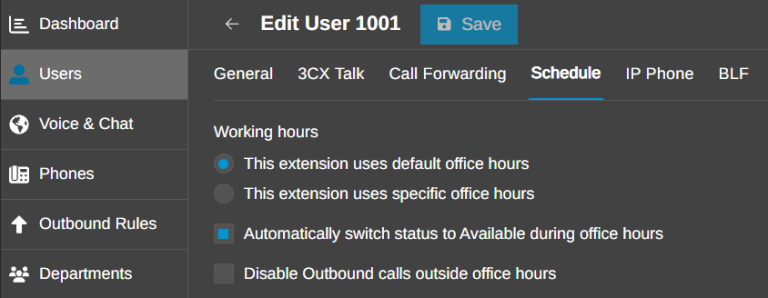
O modo “Não Perturbe” (DND) é apenas uma das causas para um ramal ficar indisponível. Um usuário pode alterar o status no aplicativo 3CX ou em um telefone de mesa sincronizado. A programação dos ramais também pode alterá-la para “Não Perturbe” fora do horário comercial ou para “Ausente” durante os intervalos. Integrações de calendário e presença podem aplicar outro status quando uma reunião, um período de concentração ou um evento de ausência do escritório tiver início.
O status também afeta o comportamento subsequente. As regras de encaminhamento de chamadas determina o que acontece nos estados “Disponível”, “Ausente” e “DND”, enquanto uma fila pode desconectar um agente quando seu perfil é alterado. É por isso que um ramal pode permanecer registrado, mas deixar de receber chamadas.
Analise Todos os Gatilhos de Status
Comece por Admin > Usuários > [usuário] > Agenda. Para ramais que precisam permanecer disponíveis, verifique a mudança automática de status e defina o horário de acordo com os requisitos operacionais.
Em seguida, verifique qualquer integração de calendário do Microsoft 365 ou do Google Workspace vinculada à conta. Nos casos em que os eventos do calendário não devem afetar o status do ramal, revise o mapeamento de presença de acordo com isso. Verifique também cada terminal que utiliza o ramal. As alterações de status feitas no Cliente Web, no aplicativo móvel ou em um telefone de mesa provisionado se aplicam no nível do ramal.
Em telefones IP compatíveis, reatribuir a tecla física “Não Perturbe” (DND) pode ajudar a reduzir alterações acidentais de status. Para controle adicional específico do dispositivo, um modelo de provisionamento personalizado pode ser usado, mas deve ser testado com o modelo de telefone e o firmware relevantes antes da implantação.
Manter As Chamadas Tocando Mesmo com Mudanças de Status
A solução alternativa mais simples nativa do PABX é colocar o ramal protegido em seu próprio grupo de toque. Embora os grupos de toque normalmente contenham vários usuários, um grupo com um único membro é válido. As chamadas enviadas para o ramal virtual do grupo de toque podem ser direcionadas a esse usuário mesmo quando o perfil do usuário estiver em “Ausente” ou “DND”, desde que o perfil aceite chamadas do grupo de toque.
Esse método não impede que o usuário altere seu status, e seu indicador de presença ainda pode mostrar “Não Perturbe”. Em vez disso, ele faz com que o ramal toque independentemente desse status. Esse costuma ser o verdadeiro requisito comercial para recepção, segurança, portaria e outros postos permanentemente ocupados.
Criar um Grupo de Toque com Um Membro
Em Admin > Tratamento de Chamadas, selecione “Adicionar Grupo de Toque”e configure-o da seguinte forma:
- Dê ao Grupo de Toque um nome claro e faça a observação do seu número de ramal virtual
- Escolha uma estratégia de toque; as opções “Toque em todos” e “Busca priorizada” levam ao mesmo destino quando apenas um membro é adicionado
- Adicione apenas o ramal que precisa permanecer acessível na guia “Usuários”
- Defina o tempo de toque necessário e um destino testado para chamadas não atendidas
- Atribua o DID do serviço ao Grupo de Toque ou encaminhe a regra de upstream relevante para o ramal virtual, em vez de diretamente para o usuário
O encaminhamento é essencial: uma chamada direta para o ramal do usuário ainda segue o perfil de encaminhamento ativo desse usuário. As chamadas que precisam ignorar o modo “Não Perturbe” (DND) devem chegar por meio do grupo de toque.
Permitir Chamadas do Grupo de Toque Entre Perfis
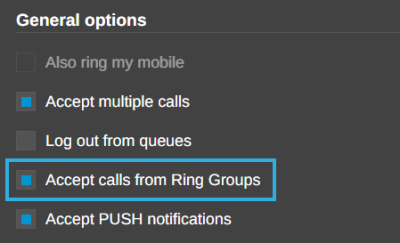
- Acesse Admin > Usuários > [usuário protegido] > Reposição de Chamadas
- Abra cada perfil relevante: Disponível, Ausente, DND, Personalizado 1 e Personalizado 2
- Ative a opção “Aceitar chamadas de Grupos de Toque” para cada perfil que possa se tornar ativo
- Defina o usuário em cada status, um por um, e ligue para o Grupo de Toque ou para o DID atribuído a partir de outro telefone
- Confirme se o terminal toca e se o destino não atendido do Grupo de Toque funciona conforme o esperado
O ramal ainda deve estar registrado e acessível. Um grupo de toque com um único membro não consegue contornar um telefone desconectado, uma falha na rede ou uma chamada não atendida. Ele também não coloca chamadores simultâneos em fila; portanto, use uma fila ou adicione mais destinos se os chamadores precisarem esperar ou se outra pessoa precisar atender.
Monitore a Presença Quando Necessário
Se o próprio estado de presença precisar permanecer como “Disponível” — para relatórios, supervisão ou outra integração —, um serviço de monitoramento externo pode ler o perfil ativo por meio de uma API compatível ou ação XAPI e restaurar o estado aprovado. Utilize uma identidade de serviço com privilégios mínimos, uma lista definida de ramais protegidos, sondagem sensata, registro de eventos e alertas.
O Servidor 3CX MCP pode expor ações de perfil e fila, sujeitas à função do usuário conectado e à política de ferramentas do administrador. Isso é útil para verificações supervisionadas ou uma automação aprovada, mas uma conversa não é um monitor de alta disponibilidade. A aplicação automática deve ser feita por um agendador ou serviço de monitoramento.
Participe da Discussão
Participe da discussão sobre o 3CX em nossos fóruns. Siga-nos no X e no LinkedIn para se manter atualizado sobre as últimas notícias e lançamentos de recursos.






 Copyright © 2025