



Dê aos líderes de equipe acesso às gravações e aos relatórios do departamento deles sem um perfil de Admin, impeça que colegas gravem ramais sensíveis e audite os downloads de gravações.
Agora os líderes de equipe podem revisar as gravações de chamadas e os relatórios do departamento deles sem precisar de um perfil de Admin mais amplo, e os ramais sensíveis podem ser protegidos contra gravação por colegas.
O Update 10 Final da V20 adiciona três controles de gravação: uma permissão de Gravações e Relatórios limitada ao departamento, uma opção para proteger um ramal contra gravação por outros participantes internos e a auditoria de downloads de gravações. Cada um responde a uma pergunta diferente: quem pode revisar, quem pode gravar e quem baixou uma cópia. Juntos, eles funcionam em conjunto com as configurações de gravação, armazenamento e retenção que você já tem.
Por Que o Acesso às Gravações Precisa de Um Controle Mais Preciso
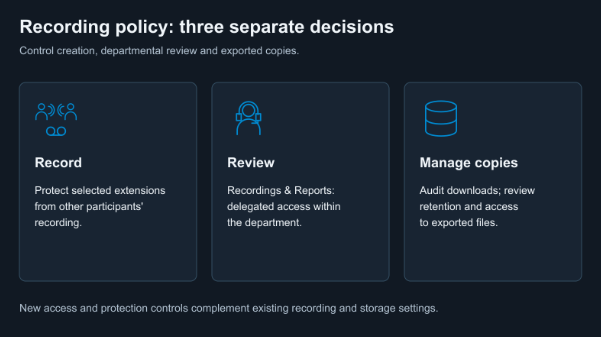
Os líderes de equipe dependem das gravações de chamadas e dos relatórios para identificar necessidades de coaching e problemas recorrentes de clientes. Até agora, dar esse acesso significava conceder um perfil de Admin mais amplo do que a função exigia. A permissão de Gravações e Relatórios limita o acesso deles ao departamento que gerenciam.
Algumas chamadas não deveriam ser gravadas pela outra parte de forma alguma, como conversas confidenciais de RH. Proteger um ramal impede que outros participantes internos gravem as chamadas que o envolvam, mesmo que normalmente gravem todas as chamadas.
Também é preciso acompanhar quem baixa gravações para o PC. O Log de Auditoria mostra cada exportação, oferecendo um registro para consulta. Ele não controla o que acontece com o arquivo depois.
Exemplo: Delegar a Revisão de Vendas e Proteger As Chamadas de RH
Imagine um líder de vendas que precisa das gravações de chamadas de clientes para fazer coaching e um colega de RH que lida com conversas confidenciais de funcionários. Veja como configurar cada controle e confirmar que ele funciona.
Conceder a Revisão Departamental
Acesse Admin > Usuários, selecione o líder de vendas e abra a guia Exibir. Conceda Gravações e Relatórios para o departamento de vendas. O líder agora pode abrir Admin > Relatórios, incluindo as gravações vinculadas às entradas do log de chamadas dos membros desse departamento. Um usuário comum com essa permissão vê apenas os Relatórios, e não o console de configuração completo.
Para conceder a permissão, você precisa poder gerenciar o usuário de destino e ter acesso a gravações e relatórios. A permissão apenas adiciona acesso; ela não pode remover o acesso que o perfil do usuário já oferece. Ao revisar o que uma pessoa pode ver, verifique tanto o perfil quanto o escopo departamental.
Os demais direitos de gravação continuam separados. Mostrar Gravação de Chamada apenas adiciona o ícone Gravações ao menu lateral do usuário para as chamadas dele. Excluir gravações e iniciar ou interromper a gravação em uma chamada em andamento também são direitos distintos. O guia de direitos de gravação explica cada configuração.
Para verificar o resultado, entre como o líder de vendas em vez de confiar na visão de Admin. Confirme que o líder consegue abrir as gravações e os relatórios do departamento de vendas e nada fora desse escopo.
Proteger o Ramal de RH
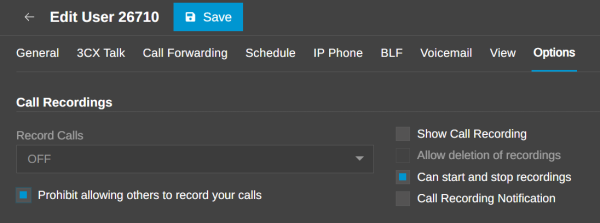
Na guia Opções do usuário de RH, ative Proibir que outros gravem suas chamadas. Os demais participantes internos não poderão mais gravar chamadas que envolvam esse ramal, embora o usuário de RH ainda possa iniciar uma gravação por conta própria. Observação: isso controla se uma gravação é criada, e não quem pode abrir uma gravação que já existe.
Para testar, faça uma chamada interna não sensível em cada direção: um colega liga para o RH e depois o RH liga para o colega. Primeiro, confirme que as chamadas do colega para um ramal desprotegido são gravadas normalmente, para que a ausência de gravação realmente prove alguma coisa. Depois, verifique se nenhuma das duas chamadas com o RH foi gravada.
Auditar o Download de uma Gravação
Como líder de vendas, baixe uma amostra de coaching não sensível e verifique se o download aparece nos registros de auditoria. A auditoria mostra que um arquivo foi exportado; como esse arquivo é compartilhado, armazenado ou excluído depois depende das suas próprias políticas.
Alinhar com As Configurações Existentes de Gravação e Armazenamento
Os novos controles se baseiam em configurações que você já tem. O escopo de gravação de cada ramal (nenhuma chamada, apenas chamadas externas ou todas as chamadas) continua definindo o que aquele ramal grava, enquanto a opção de proteção abrange a gravação pela outra parte interna. Se uma fila oferece adesão ou recusa de gravação, teste as duas opções.
As cópias também importam. A Notificação de Gravação de Chamada pode enviar por e-mail um link da gravação e, se estiver ativada, a transcrição dela, o que cria uma cópia separada fora do PABX. As configurações de Armazenamento tratam das cotas de gravação, da limpeza de gravações temporárias e do arquivamento remoto em SFTP, Google Cloud Storage, Amazon S3 ou SharePoint. O arquivamento move as gravações para fora do PABX em vez de excluí-las, então o acesso e a retenção dos arquivos arquivados são gerenciados na plataforma de armazenamento. O guia de gravação de chamadas apresenta as opções disponíveis.
Comece Por Um Departamento
Quando essas verificações forem concluídas com sucesso, você terá confirmado três coisas: o líder de vendas só consegue revisar as gravações do próprio departamento, as chamadas de RH não podem ser gravadas por colegas e os downloads de gravações são auditados. Isso é revisão delegada e chamadas protegidas, sem distribuir direitos de Admin.
Comece por um departamento e seus ramais sensíveis e, depois, estenda a configuração aos demais quando os resultados estiverem corretos. Repita as verificações sempre que mudarem perfis, a composição dos departamentos, as configurações de gravação ou os destinos de arquivamento. Para saber mais sobre perfis, consulte o guia de perfis de acesso de usuário.
Participe da Discussão
Participe da discussão sobre o 3CX em nossos Fóruns. Siga-nos no X e no LinkedIn para ficar por dentro das últimas novidades e lançamentos de recursos.






 Copyright © 2025