


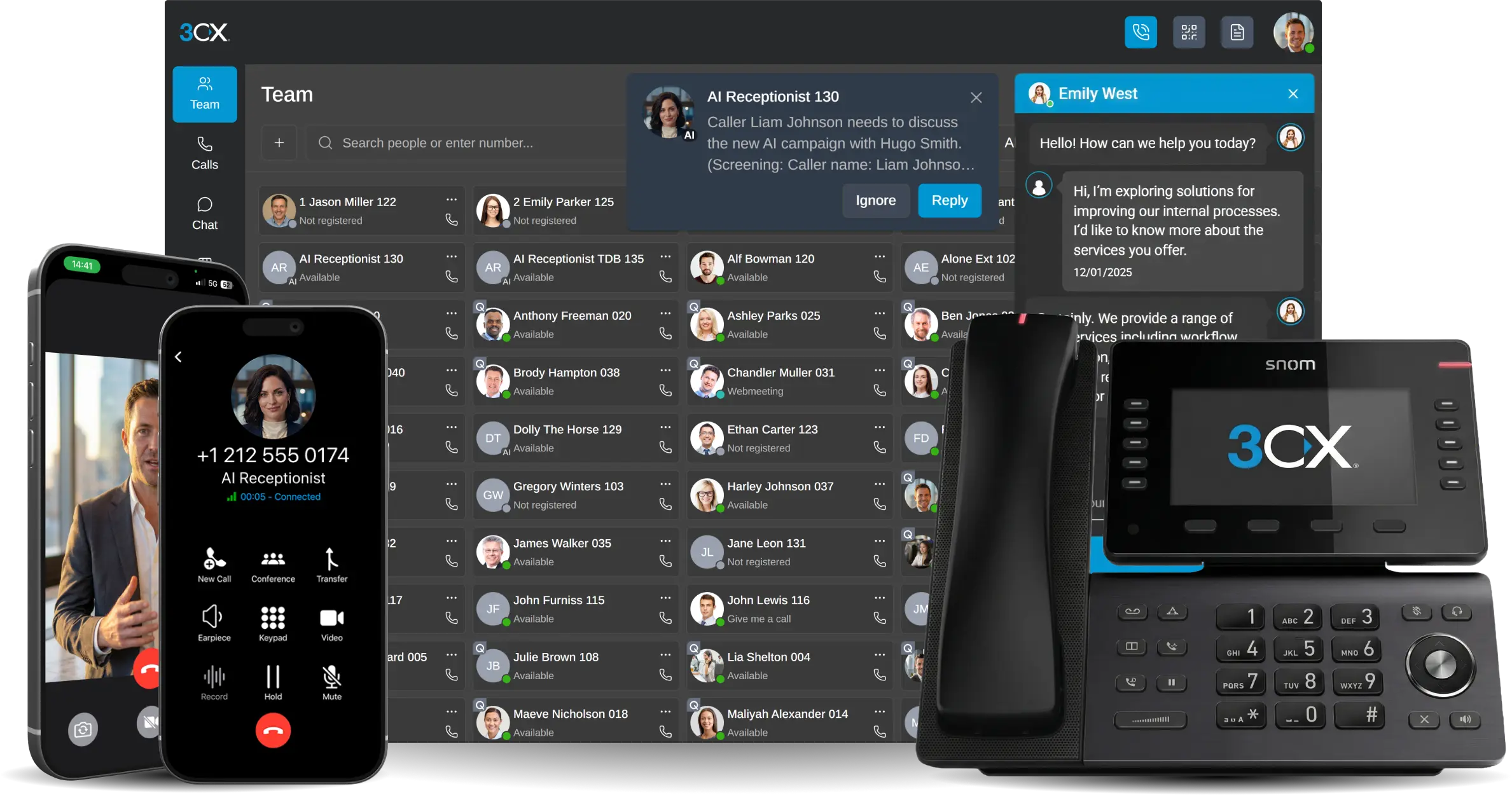

Suporte a headset Yealink, chat e gravações de chamadas incluídos no Softphone mais recente.
Esta versão do 3CX Windows Softphone inclui o melhor de nossos betas recentes, que introduziram o suporte a headset Yealink e a funcionalidade nativa de chat e gravação de chamadas. Faça chamadas telefônicas sem usar as mãos com seu headset Yealink, inicie chats por SMS, responda a chats no WhatsApp, Facebook e Live Chats e acesse gravações de chamadas, tudo em uma única interface fácil de usar.
Recurso de Chat Nativo
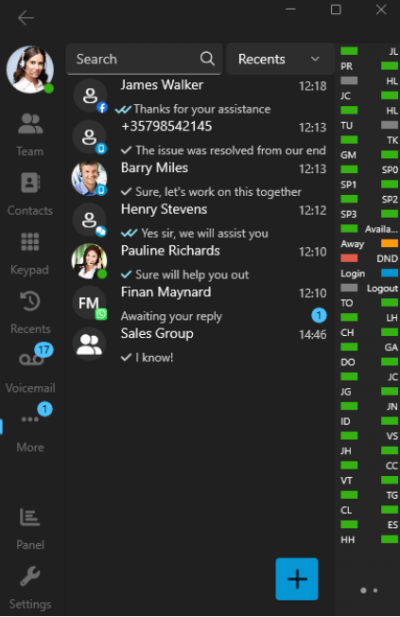
Os chats agora podem ser gerenciados a partir do próprio softphone. Inicie chats individuais, em grupo e por SMS, além de responder a chats do WhatsApp, Facebook, Website Live Chat e Filas.
Configuração
- A opção “Allow chat” (Permitir chat) precisa ser ativada no PABX
- Configure troncos de SMS, filas e chats externos no console do admin
- No softphone, clique no botão “More” (Mais) e depois em “Chats“
- Todos os seus chats existentes serão listados na lista “Chat“.
- Clique no botão “+” para criar um novo chat individual, em grupo ou por SMS
Gravações de Chamadas Integradas

As gravações de chamadas integradas permitem que o softphone e seu usuário visualizem as transcrições e ouçam/baixem as gravações escolhidas. Ao modificar as permissões, os gerentes podem tirar proveito dessa função e acessar as gravações de toda a equipe.
Configuração
- A opção “Show Call Recording” (Mostrar Gravação de Chamadas) precisa ser ativada no PABX
- No softphone, clique no botão “More” (Mais) e depois em “Recordings” (Gravações)
- Filtre as gravações por “My Recordings” (Minhas Gravações) e “All recordings” (Todas as gravações) – isso também depende de sua função no departamento
Suporte ao Headset Yealink

O recém-adicionado suporte a headset da Yealink permite atender, interromper, recusar, reter, silenciar e até mesmo alternar chamadas, tudo a partir do seu headset ou dock da Yealink. Permite chamadas de vendas sem o uso das mãos que melhoram a multitarefa.
Para rediscar a partir do fone de ouvido, é necessário instalar a ferramenta de conexão USB da Yealink.
Configuração
Certifique-se de estar usando um dispositivo de headset compatível com o Yealink SDK, conforme fornecido pela Yealink:
Série UH: UH34, UH36, UH37, UH38
Série WH: WH62, WH63, WH66, WH67
Série BH: BH70, BH71, BH72, BH72+BT51, BH76
Outros: CPX00, MP50
Ativar a integração: Navegue até a página Configurações do Softphone e ative a caixa de seleção “Headset“.
Selecione o fone de ouvido: Escolha o seu headset Yealink conectado na lista.
Dock Configuration (Opcional): Se o seu headset tiver um dock com recursos de discagem, insira as configurações do dock e selecione “3CXSoftphone” como o softphone de saída.
Obtenha a Versão Mais Recente
Faça o download do aplicativo de softphone mais recente na Microsoft Store e vá até o Fórum para nos contar o que achou.
Para obter instruções sobre como instalar e provisionar o aplicativo 3CX Windows Softphone, consulte nosso Manual do Usuário.
Veja o Registro de Alterações completo.






 Copyright © 2025