


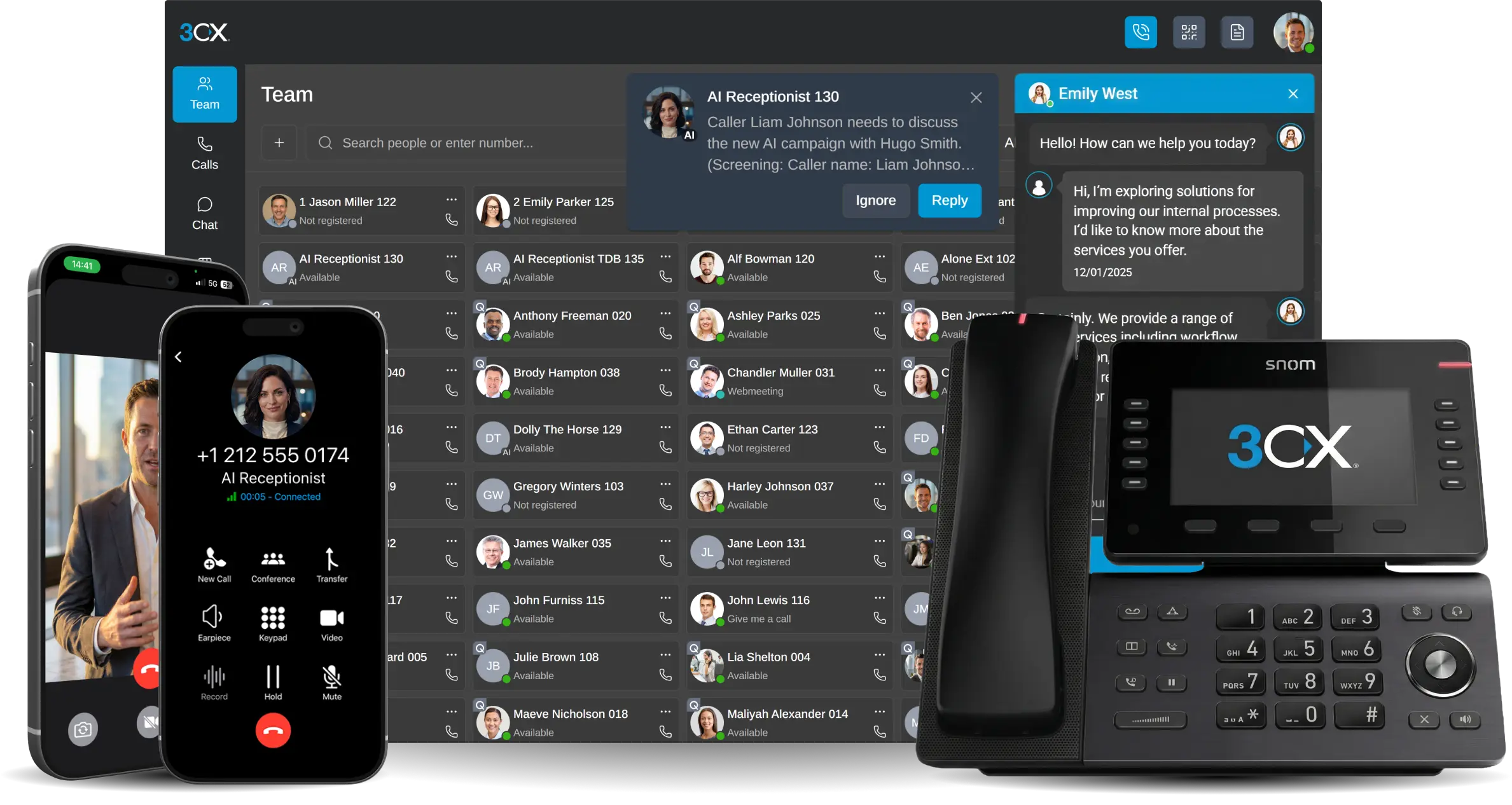

Reúna clientes, colegas e especialistas em uma única chamada e gerencie todos os participantes a partir de um único painel.
O V20 Update 10 adiciona um atalho para “Conferência” na parte superior do Cliente Web 3CX. Selecione seus participantes, inicie uma conferência de áudio com apenas alguns cliques e, em seguida, gerencie toda a chamada a partir de um painel de gerenciamento dedicado. Continue lendo para saber mais.
Menos Etapas, Mais Controle
A conferência de áudio já era um recurso importante no 3CX. O Update 10 oferece um ponto de partida direto e centraliza o gerenciamento dos participantes em um único lugar.
Você pode ver quem realmente entrou na chamada, rediscar para quem perdeu a ligação e adicionar ou remover pessoas sem interromper a conversa. Colocar um cliente e um especialista na mesma chamada fica mais simples, e todos trabalham no mesmo contexto.
Reúna um Cliente e um Especialista
Considere um cenário comum de suporte. Um cliente tem um problema que o colega de suporte não consegue resolver sozinho, então um especialista precisa participar da conversa.
Selecione os Participantes
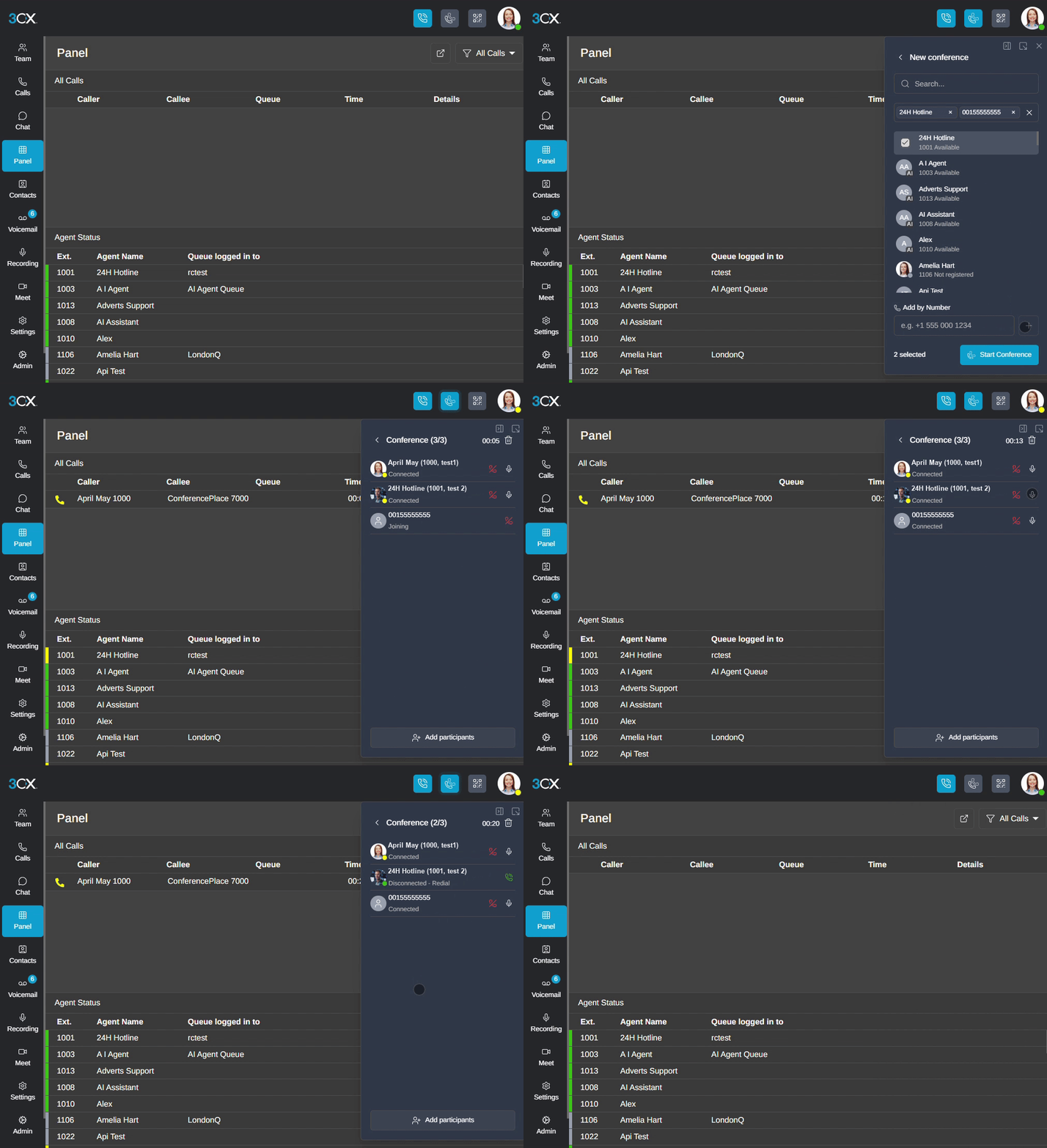
O colega de suporte organiza a conferência e abre o novo atalho “Conferência”. Ele pode encontrar colegas e contatos da lista telefônica ou adicionar o cliente pelo número de telefone. Os participantes selecionados aparecem juntos antes do início da conferência, para que o organizador possa verificar quem será chamado.
Verifique Quem Entrou
Assim que a conferência começar, o anfitrião vê um painel de gerenciamento que mostra o status de conexão de cada participante. Ser selecionado não é o mesmo que estar conectado; portanto, verifique se o cliente e o especialista já entraram antes de iniciar a consulta.
Gerencie a Conversa à Medida Que Ela se Desenvolve
O anfitrião pode ativar ou desativar o microfone de um participante específico, remover alguém ou ligar novamente para uma pessoa que não atendeu ou teve a conexão interrompida. Se o especialista não atender na primeira tentativa, o anfitrião liga para ele novamente a partir do mesmo painel.
O grupo também pode crescer durante a discussão. Se o especialista precisar da opinião de um colega sobre outra parte do problema, o anfitrião adiciona outro usuário, contato ou número externo por meio da opção “Adicionar participantes”.
Remover um Participante ou Encerrar a Conferência
Quando o especialista terminar, o anfitrião o remove e continua a discussão com o cliente. Remover pessoas e encerrar a conferência são ações distintas: o ícone de lixeira na parte superior do painel de gerenciamento encerra a conferência para todos.
Além do Suporte Técnico
Um colega de vendas pode marcar uma chamada com um cliente e um especialista em produtos antes de uma compra. O cliente explica como planeja usar o produto, o especialista verifica os requisitos técnicos e o vendedor esclarece as etapas comerciais seguintes.
Um coordenador de serviços poderia fazer o mesmo com um cliente e um engenheiro de campo. O engenheiro explica o que precisa de atenção, o cliente descreve as condições de acesso e o coordenador combina a próxima visita. Em ambos os casos, todos podem fazer perguntas diretamente.
Mantenha os Controles à Vista com o Discador Flutuante
A audioconferência também funciona com o discador flutuante. Mantenha os controles da chamada na tela enquanto verifica o ticket ou a conta de um cliente em outro aplicativo e use o painel de gerenciamento para adicionar ou remover participantes. Veja como o discador popup 3CX mantém os controles da chamada à vista.
Reúna As Pessoas Certas para Conversar, Mais Rápido
Com o Update 10, reunir as pessoas certas em uma única conversa exige menos etapas, e você mantém o controle do início ao fim. Para sua próxima consulta com o cliente ou discussão em equipe, comece com o novo atalho “Conferência”. O guia de áudio conferência explica os detalhes.
Participe da Discussão
Participe da discussão sobre o 3CX em nossos Fóruns. Siga-nos no X e no LinkedIn para se manter atualizado sobre as últimas notícias e lançamentos de recursos.






 Copyright © 2025