


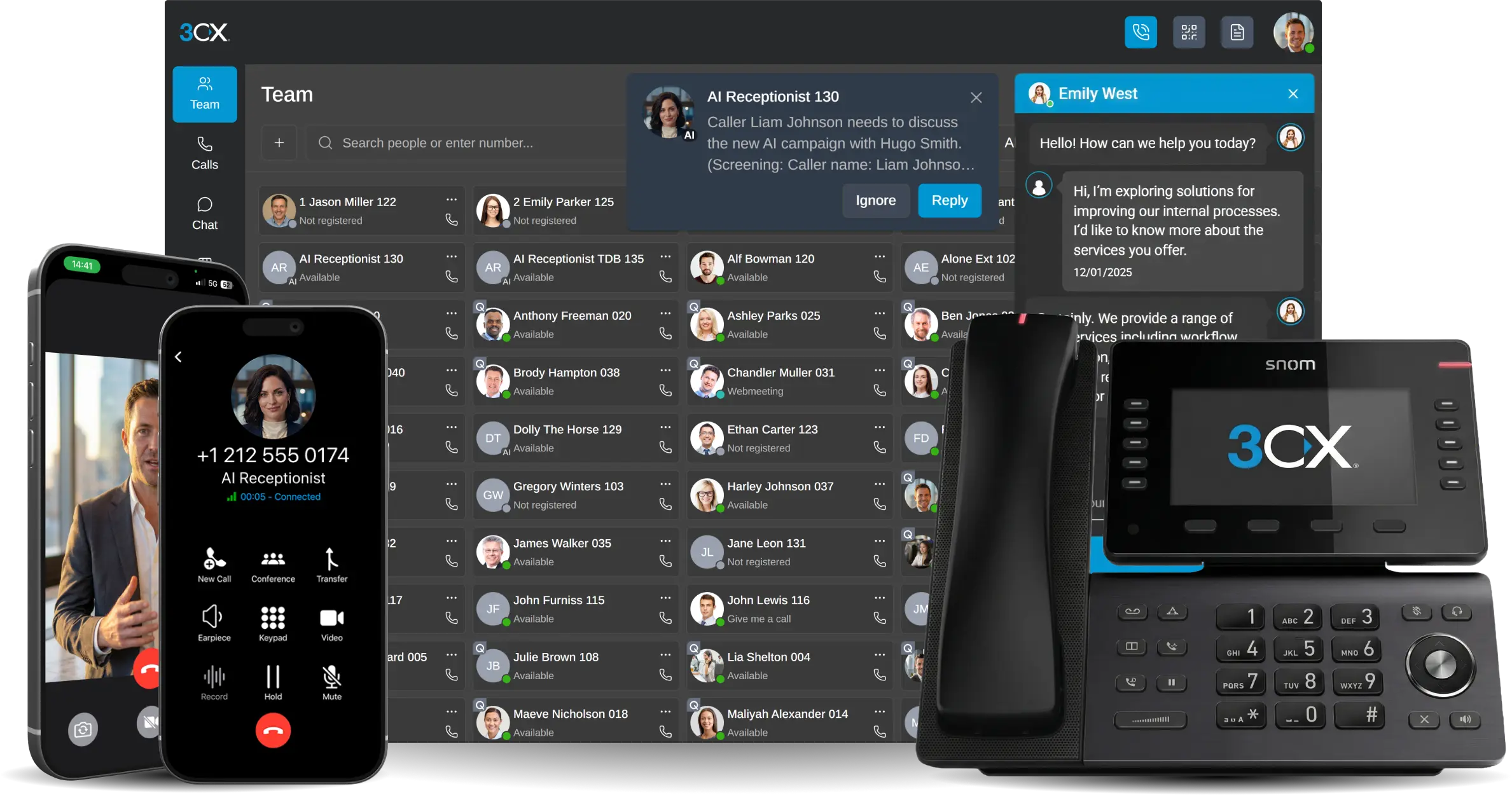

O novo firmware garante compatibilidade com o Update 7 V20 do 3CX.
A Yealink finalmente lançou um novo firmware para vários modelos de telefones antigos e em fim de vida útil (EOL). Essas atualizações resolvem um problema de segurança recentemente relatado pela Agência de Segurança Cibernética e Infraestrutura dos EUA (CISA), registrado sob o número ICSA-25-219-08.
A 3CX verificou a interoperabilidade dessas versões de firmware com a versão mais recente do 3CX, a V20 Update 7. De acordo com a Yealink, essas compilações resolvem o problema de segurança relatado pela CISA. A 3CX não realizou uma validação de segurança independente.
Versões Atualizadas do Firmware
Nossos servidores de atualização agora fornecerão as seguintes novas versões de firmware. Se você já tiver esses dispositivos provisionados, basta atualizar o firmware através do Console de Admin 3CX.
| CP920 | 78.86.0.180 |
| CP960 | 73.86.0.180 |
| T19P_E2 | 53.84.0.180 |
| T21P_E2 | 52.84.0.180 |
| T23G, T23P | 44.84.0.180 |
| T27G | 69.86.0.180 |
| T29G | 46.83.0.180 |
| T40G | 76.84.0.180 |
| T40P | 54.84.0.180 |
| T41S, T42S, T46S, T48S | 66.86.0.180 |
| T56A, T58V | 58.86.0.180 |
Alterações no Provisionamento para Dispositivos EOL
Se você planeja provisionar qualquer um dos dispositivos EOL mencionados acima, siga uma das opções de provisionamento abaixo.
Provisionamento Plug-and-Play (PnP)
Se o 3CX estiver no local ou conectado via SBC, basta conectar o telefone à LAN.
Em seguida, abra a caixa de diálogo PNP no Console de Administração: Console de Admin → Telefones → Telefones PNP. Localize o seu telefone, clique nele e atribua-o ao ramal de sua escolha. O telefone será provisionado automaticamente após a atribuição.
Provisionamento Manual
Se o Plug-and-Play (PnP) não estiver disponível, você ainda poderá registrar esses dispositivos manualmente usando a interface web do telefone.
- Crie a entrada do telefone no 3CX
- Vá para Console de Admin → Usuários → [Selecionar usuário] → Telefone IP → Configurar um Telefone
- Escolha “Eu mesmo configurarei o telefone” e clique em “Avançar”
- Escolha seu SBC ou LAN/VPN local e clique em “Adicionar Telefone”
- Copie os detalhes de ID de Autenticação, Senha e Registrador (FQDN/IP + Porta).
- Acesse a interface web do telefone
- Encontre o endereço IP do telefone na tela
- Abra um navegador e faça login (o nome de usuário/senha padrão é admin/admin)
- Insira os detalhes da conta SIP
- Vá para Conta → Registrar e preencha:
- Linha ativa: Ativada
- Rótulo/Nome de Exibição: Nome do Usuário
- Nome de Registro: ID de Autenticação
- Nome de Usuário: Número do Ramal
- Senha: Senha de Autenticação
- Host do Servidor: Nome do Host ou IP do Registrador
- Porta: Porta SIP do Registrador (geralmente 5060)
- Proxy de Saída: SBC ou Endereço PABX local, se usado
- Vá para Conta → Registrar e preencha:
- Clique em Confirmar e reinicie o telefone.
Equipe de Compatibilidade da 3CX
Mantendo seus dispositivos conectados, atualizados e sincronizados.






 Copyright © 2025