




Modelos para Google Planilhas e Excel a partir de registros de chamadas CSV.
Um funcionário da 3CX criou uma ferramenta protótipo para ajudar os usuários a gerar relatórios visuais a partir dos dados do registro de chamadas do PABX no Microsoft Excel ou Google Planilhas. Como você deve se lembrar, o sistema CDR foi reescrito para melhorar o tratamento de dados e oferecer suporte a implantações maiores. Implantações maiores serão transferidas para um banco de dados externo e usarão o Grafana para relatórios, mas para pequenas instalações, os modelos do Microsoft Excel ou Google Planilhas podem fornecer análises suficientes.
A ferramenta protótipo é uma versão inicial, fornecida como está, sem ter sido testada pela 3CX. Mas se você quiser testá-la, agradecemos seus comentários. Os modelos não usam VBS ou quaisquer outros componentes externos.
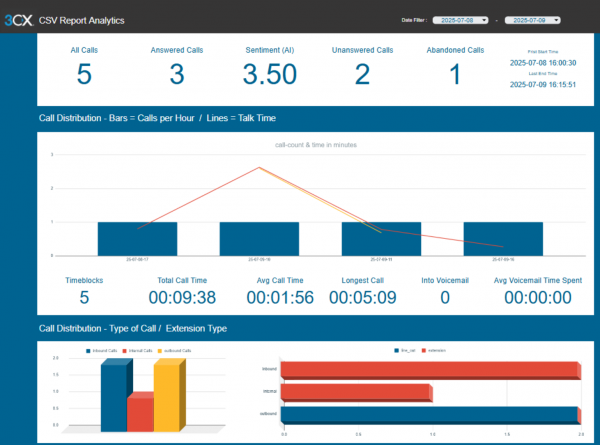
Como funciona
Instruções mais detalhadas podem ser encontradas nos próprios modelos, mas aqui está uma rápida visão geral.
Obtenha os Modelos
São fornecidos dois modelos: Google Planilhas e Excel Desktop.
Obtenha os Dados
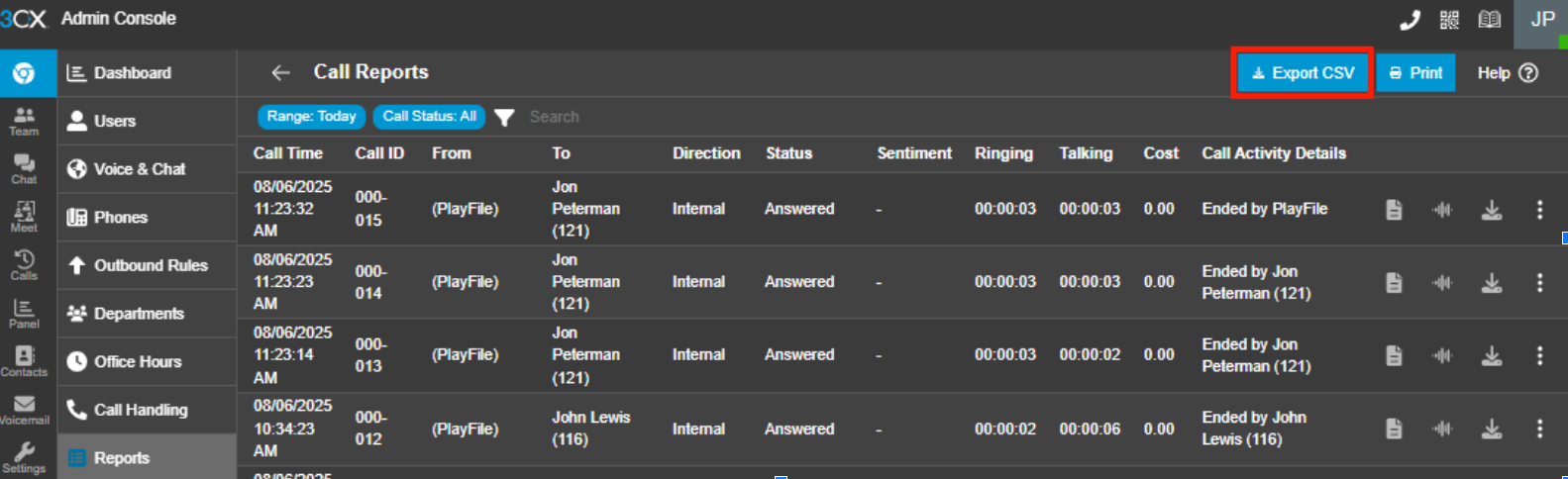
Você pode obter os arquivos CSV do Relatório de Registro de Chamadas diretamente na seção Relatórios do PABX no Update 6 e posteriores, ou criar uma programação para recebê-los por e-mail. Você pode juntar vários arquivos CSV facilmente para analisar períodos mais longos. Os dados anteriores e posteriores ao lançamento do Update 6 do V20 podem ser exportados e usados, separadamente ou combinados.
Prepare o Modelo
Os modelos devem ser carregados com dados por um período e salvos, com um modelo limpo sendo usado sempre que uma nova análise for necessária.
Google Planilhas
Crie uma nova cópia do arquivo modelo e nomeie-a adequadamente para os dados que você está prestes a importar.
Microsoft Excel
Abra o arquivo modelo e Salve Como Cópia, nomeando-o adequadamente para os dados que você está prestes a importar.
Carregar os Dados
Google Planilhas
Os passos abaixo DEVEM ser seguidos, nesta ordem!
- Arquivo > Importar para carregar seu CSV salvo em uma nova planilha.
- Desmarque a caixa de seleção “Converter texto…” na caixa de diálogo de confirmação de importação de arquivo.
- Verifique se a contagem “Total” na parte inferior é um a menos que as linhas de dados, caso contrário, pode haver linhas com quebras que precisam ser limpas antes de poderem ser usadas.
- O Google Planilhas deve ter lidado com isso automaticamente.
- Se você tiver mais de 9.000 linhas de dados, desoculte e expanda a planilha Saída de Dados. Expanda seu intervalo copiando a última linha.
- Copie e Cole as linhas de dados, sem a linha do cabeçalho e a linha dos totais, na planilha “Entrada de Dados” do modelo do Analytics.
- Aguarde até que o Google Planilhas termine o processamento. Isso pode levar mais de um minuto para importações muito grandes.
Microsoft Excel
Os passos abaixo DEVEM ser seguidos, nesta ordem!
- Abra o arquivo CSV em um editor de texto simples, como o Bloco de Notas.
- Verifique se a contagem “Total” na parte inferior é um a menos que as linhas de dados, caso contrário, pode haver linhas com quebras que precisam ser apagadas antes de importar para o Excel.
- Se você tiver mais de 5.000 linhas de dados, desoculte e expanda a planilha “Saída de Dados”. Expanda seu intervalo copiando a última linha.
- Copie e Cole as linhas de dados, sem a linha de Cabeçalhos e a linha de Totais, na planilha “Entrada de dados” do modelo de análise.
Gerar Análises
Google Planilhas

- Na folha Instruções, copie ou anote o valor Report-Data.
- Na folha Painel, clique no menu suspenso Intervalo de Datas e, em seguida, no ícone Lápis.
- Substitua os dados do intervalo pelo valor acima.
- Escolha aplicar a ambos os menus suspensos ou repita para o segundo.
- Escolha uma data de Início e uma data de Término para gerar Análises para esse período.
- Se você optar por adicionar mais dados ao mesmo arquivo, certifique-se de obter o valor “Report-Data” atualizado.
Microsoft Excel
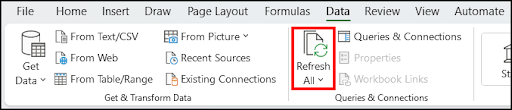
- Clique no botão Atualizar Tudo no menu Dados para analisar os dados
- Verifique se, na planilha Painel, os três “segmentadores” estão agora definidos como 1.
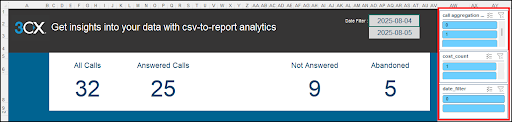
- “cost_count” pode permanecer como 0 se os dados não contiverem informações sobre o Custo das Chamadas.
- Selecione um intervalo de datas.
- Clique no botão Atualizar tudo no menu Dados para gerar análises.
- Se você optar por adicionar mais dados ao mesmo arquivo, certifique-se de usar a função Remover duplicatas do Excel e clique em Atualizar.
FEEDBACK DO FÓRUM
Gostaríamos muito de receber seus comentários sobre este protótipo. Acesse o Fórum e nos diga o que você achou.
Para obter instruções sobre como visualizar e obter relatórios, consulte nosso guia de relatórios.






 Copyright © 2025